beAV Pro - Mobile App Dokumentation
Version 1.0 | Stand: 2026-02-22beAV Pro - Mobile App
Dokumentation
PWA Installation
Die beAV Pro Mobile App kann direkt aus dem Browser als Progressive Web App (PWA) installiert werden. Nach der Installation erscheint ein App-Icon auf dem Home-Bildschirm.
Installation auf Android (Chrome/Samsung Browser)
- Öffnen Sie die Mobile App im Browser
Rufen Sie die URL der beAV Pro Mobile App auf (z.B.
https://ihre-domain.de/mobile/).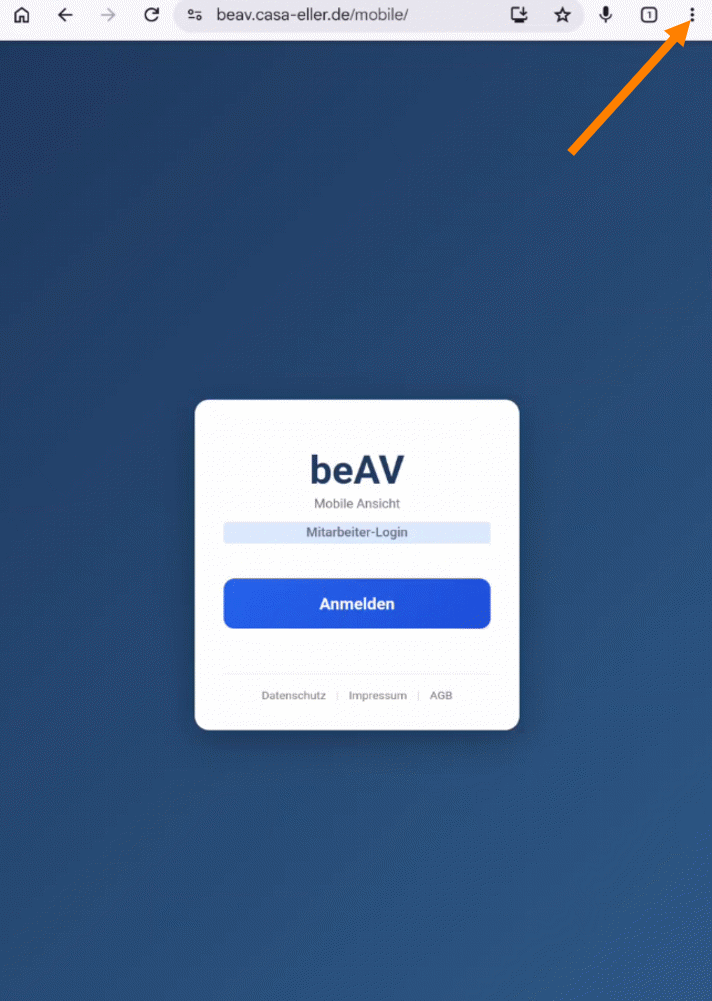
- Öffnen Sie das Browser-Menü
Tippen Sie auf die drei Punkte (⋮) oben rechts in der Browser-Leiste.
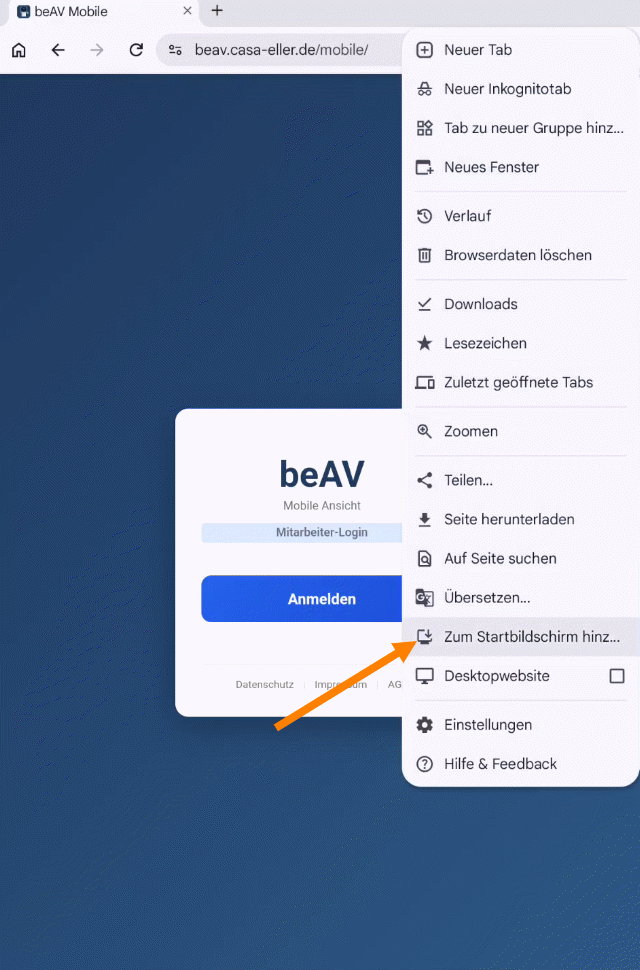
- Wählen Sie "Zum Startbildschirm hinzufügen"
Im Menü finden Sie die Option "Zum Startbildschirm hinz..." oder "App installieren".
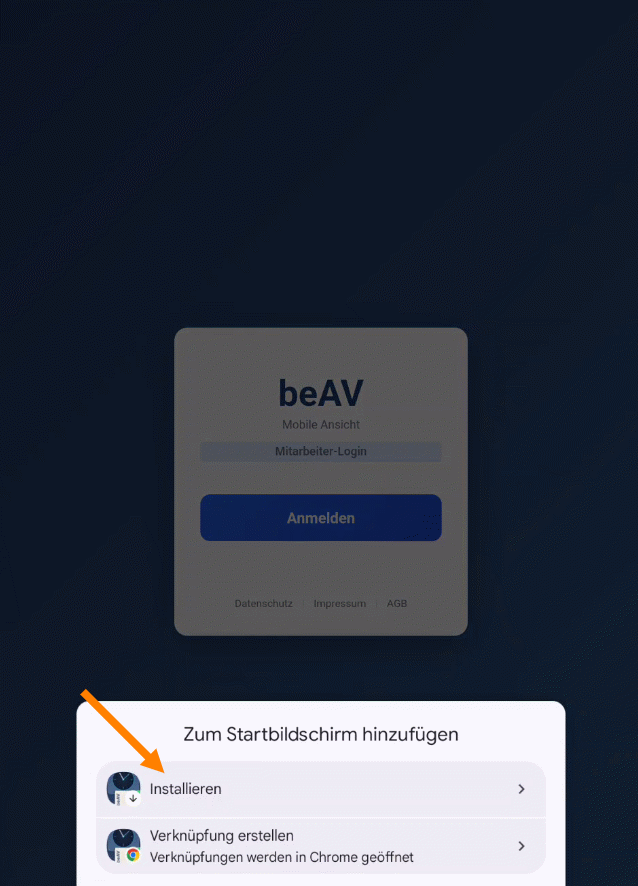
- Tippen Sie auf "Installieren" im Menü
Nach der Auswahl erscheint ein weiteres Menü mit der Option "Installieren". Tippen Sie darauf.
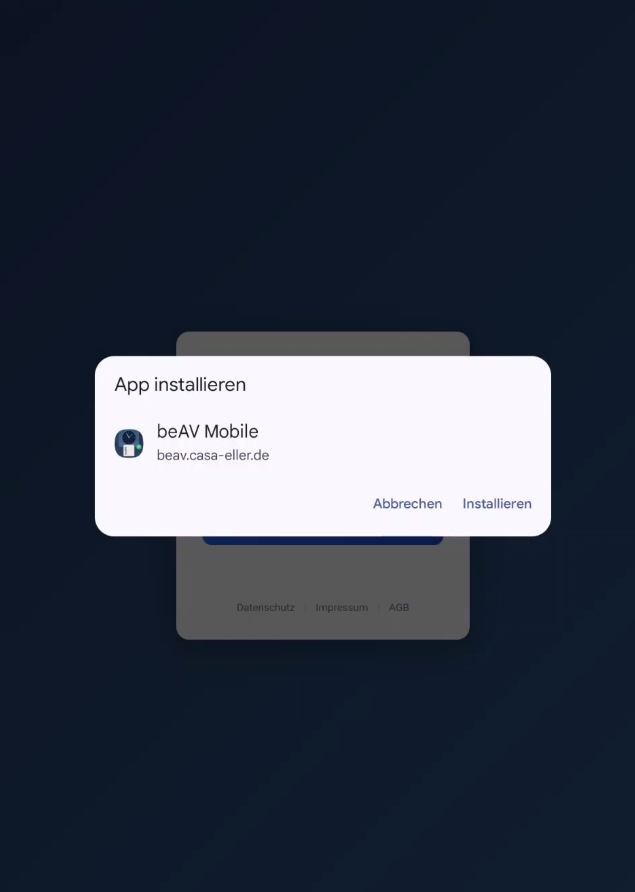
- Bestätigen Sie im Dialog
Es erscheint ein Dialog "App installieren". Tippen Sie hier erneut auf den Button "Installieren".
- Fertig!
Die App wird installiert und erscheint auf Ihrem Home-Bildschirm. Sie können sie jetzt wie jede andere App öffnen.
Installation auf iOS (iPhone/iPad mit Safari)
- Öffnen Sie die Mobile App in Safari
Wichtig: Die Installation funktioniert nur im Safari-Browser, nicht in anderen Browsern wie Chrome oder Firefox.
Rufen Sie die URL der beAV Pro Mobile App auf (z.B.
https://ihre-domain.de/mobile/).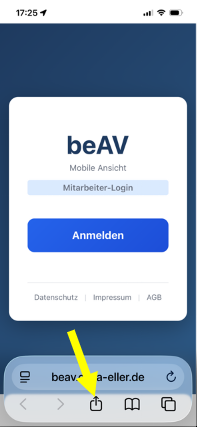
- Tippen Sie auf das Teilen-Symbol
Tippen Sie auf das Teilen-Symbol (Pfeil nach oben) in der unteren Safari-Leiste.
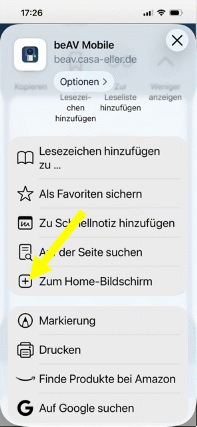
- Wählen Sie "Zum Home-Bildschirm"
Scrollen Sie im Menü nach unten und wählen Sie "Zum Home-Bildschirm".
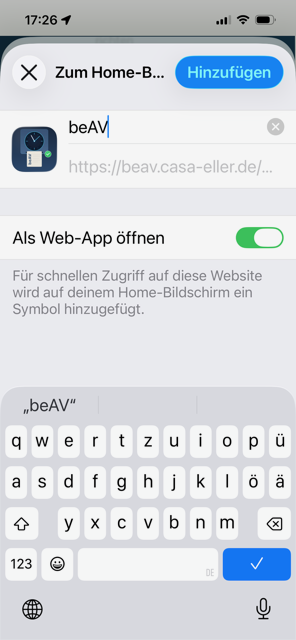
- Bestätigen Sie mit "Hinzufügen"
Wichtig: Stellen Sie sicher, dass der Schalter "Als Web-App öffnen" aktiviert ist (eingeschaltet).
Tippen Sie dann oben rechts auf den blauen "Hinzufügen"-Button.
- Fertig!
Die App erscheint auf Ihrem Home-Bildschirm und kann wie jede andere App geöffnet werden.
💡 Tipp
Nach der Installation können Sie die App jederzeit über das Icon auf Ihrem Home-Bildschirm öffnen. Sie verhält sich dann wie eine native App mit Vollbild-Ansicht ohne Browser-Leiste.
Erste Anmeldung und Passwort-Änderung
Nach der Installation melden Sie sich zum ersten Mal an. Bei der Erstanmeldung müssen Sie Ihr Initial-Passwort durch ein eigenes, sicheres Passwort ersetzen.
1. App öffnen
Öffnen Sie die beAV Pro App über das Icon auf Ihrem Home-Bildschirm.
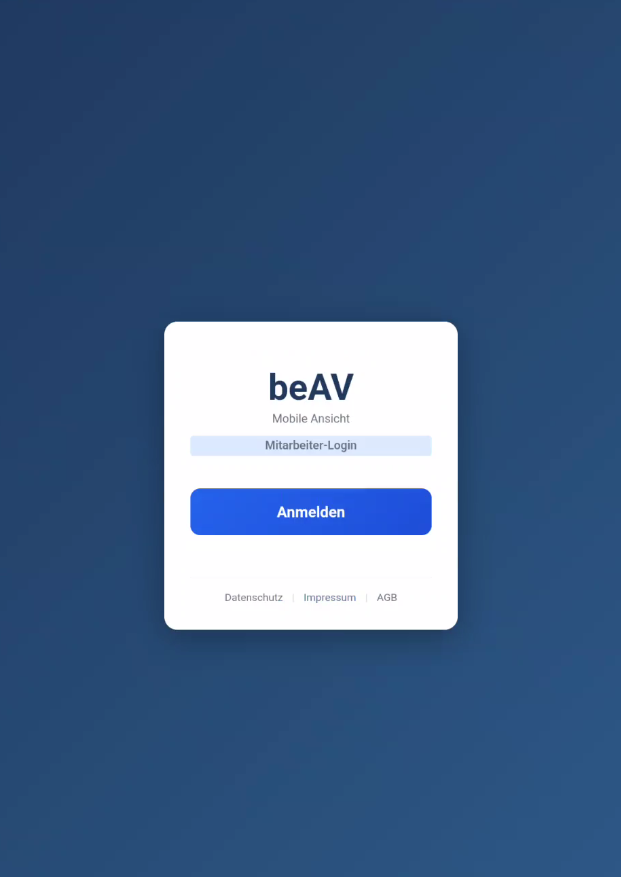
Tippen Sie auf den Button "Anmelden".
2. Login-Bildschirm
Je nach Konfiguration Ihres Unternehmens sehen Sie einen von zwei Login-Bildschirmen:
Variante A: Standard-Login
Wenn der NFC-Login in Ihrem Unternehmen nicht aktiviert ist, sehen Sie diesen Login-Bildschirm:
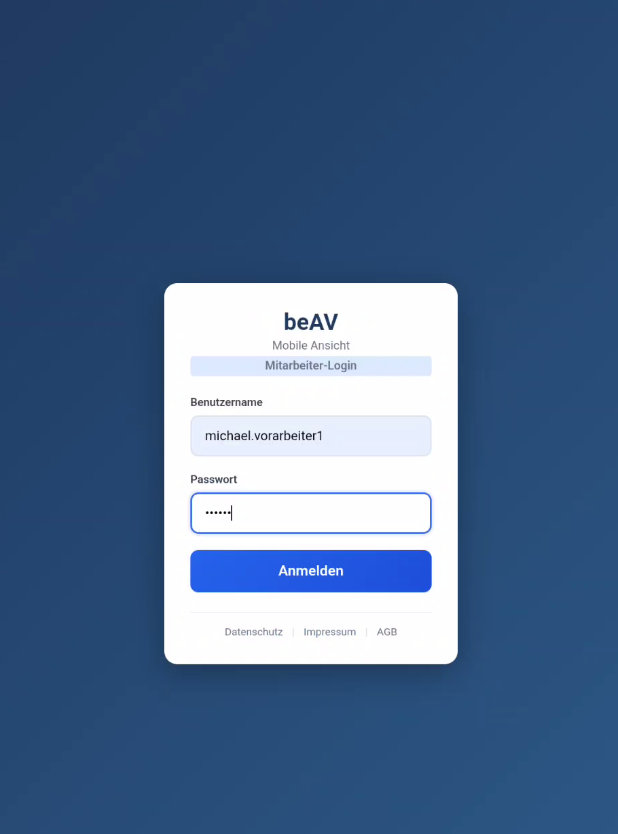
Variante B: Login mit NFC-Option
Wenn der NFC-Login in Ihrem Unternehmen aktiviert ist, sehen Sie diesen Login-Bildschirm mit zusätzlichem NFC-Button:
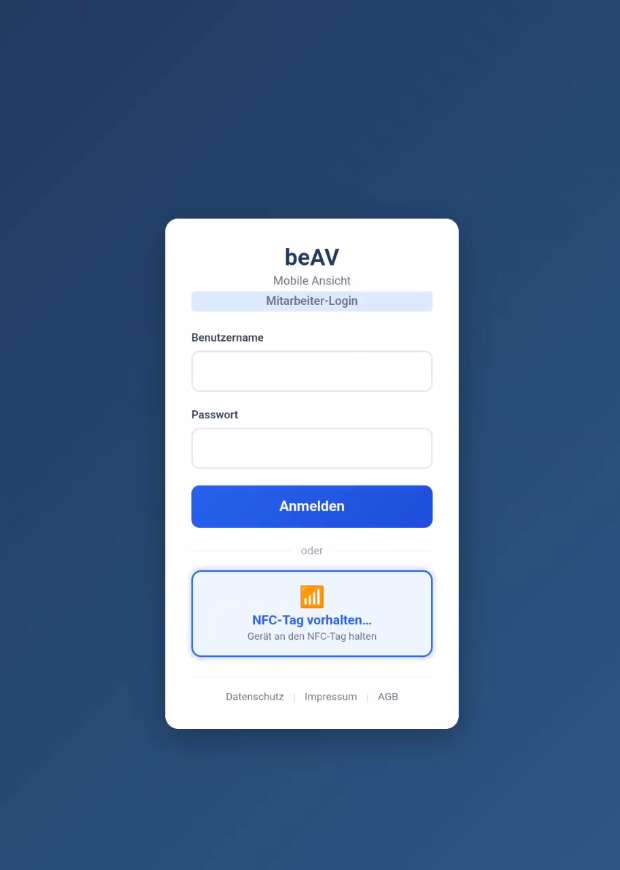
⚠️ Wichtig beim First Login
Auch wenn Sie den NFC-Button sehen: Beim ersten Login müssen Sie sich mit Benutzername und Passwort anmelden!
Der NFC-Login funktioniert erst, nachdem Sie:
- Ihr Initial-Passwort geändert haben
- Einen NFC-Tag selbst registriert haben
3. Mit Initial-Passwort anmelden
Geben Sie Ihre Zugangsdaten ein:
- Benutzername: Ihr Benutzername, das Sie von Ihrer Personalabteilung erhalten haben
- Passwort: Das Initial-Passwort, das Sie von Ihrem Administrator erhalten haben
- Tippen Sie auf den Button "Anmelden"
4. Passwort-Änderung (Pflicht)
Bei der Erstanmeldung mit einem Initial-Passwort werden Sie automatisch zur Passwort-Änderung weitergeleitet. Sie können die App erst nutzen, nachdem Sie Ihr Passwort geändert haben.
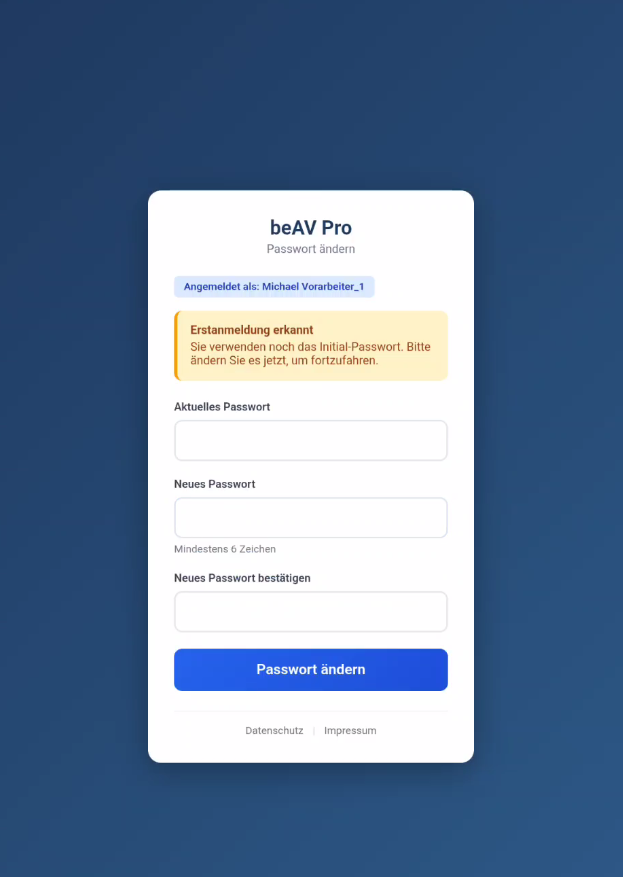
Füllen Sie das Formular aus:
- Aktuelles Passwort: Geben Sie hier Ihr Initial-Passwort ein (das gleiche wie beim Login)
- Neues Passwort: Wählen Sie ein sicheres, persönliches Passwort
Beachten Sie die Passwort-Vorgaben, die direkt unter dem Eingabefeld angezeigt werden (z.B. mindestens 6 Zeichen) - Neues Passwort bestätigen: Wiederholen Sie Ihr neues Passwort zur Sicherheit
- Tippen Sie auf den Button "Passwort ändern"
💡 Passwort-Sicherheit
Wählen Sie ein sicheres Passwort, das Sie sich gut merken können. Die Passwort-Anforderungen (Mindestlänge, Sonderzeichen etc.) werden direkt im Formular angezeigt.
5. Anmeldung mit neuem Passwort
Nach erfolgreicher Passwort-Änderung werden Sie automatisch abgemeldet und zum Login-Bildschirm zurückgeleitet.
Melden Sie sich nun mit Ihrem neuen Passwort an:
- Geben Sie Ihren Benutzernamen ein
- Geben Sie Ihr neues Passwort ein (nicht mehr das Initial-Passwort!)
- Tippen Sie auf "Anmelden"
NFC-Registrierung
Nach der ersten Anmeldung können Sie einen NFC-Tag registrieren, um sich zukünftig schnell und ohne Passworteingabe anzumelden.
Den NFC-Tag erhalten Sie in der Regel von Ihrem Unternehmen.
⚠️ Voraussetzungen
Gerät: NFC-fähiges Android-Smartphone/Tablet (integriertes NFC, kein iOS, kein Desktop)
Browser: Google Chrome (ab Chrome 89) – kein Firefox, kein Safari
Verbindung: HTTPS erforderlich
Unterstützte NFC-Tags (13,56 MHz / ISO 14443 Typ A, NDEF-formatiert):
- NTAG213, NTAG215, NTAG216
- MIFARE Ultralight
Nicht unterstützt: MIFARE Classic, ISO 15693 (125 kHz), Krankenversicherungskarten (eGK)
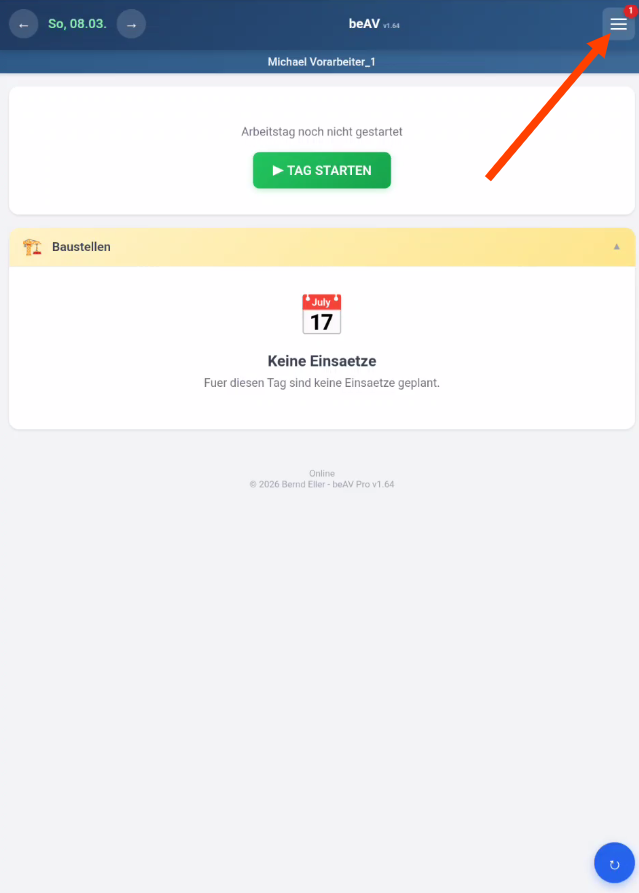
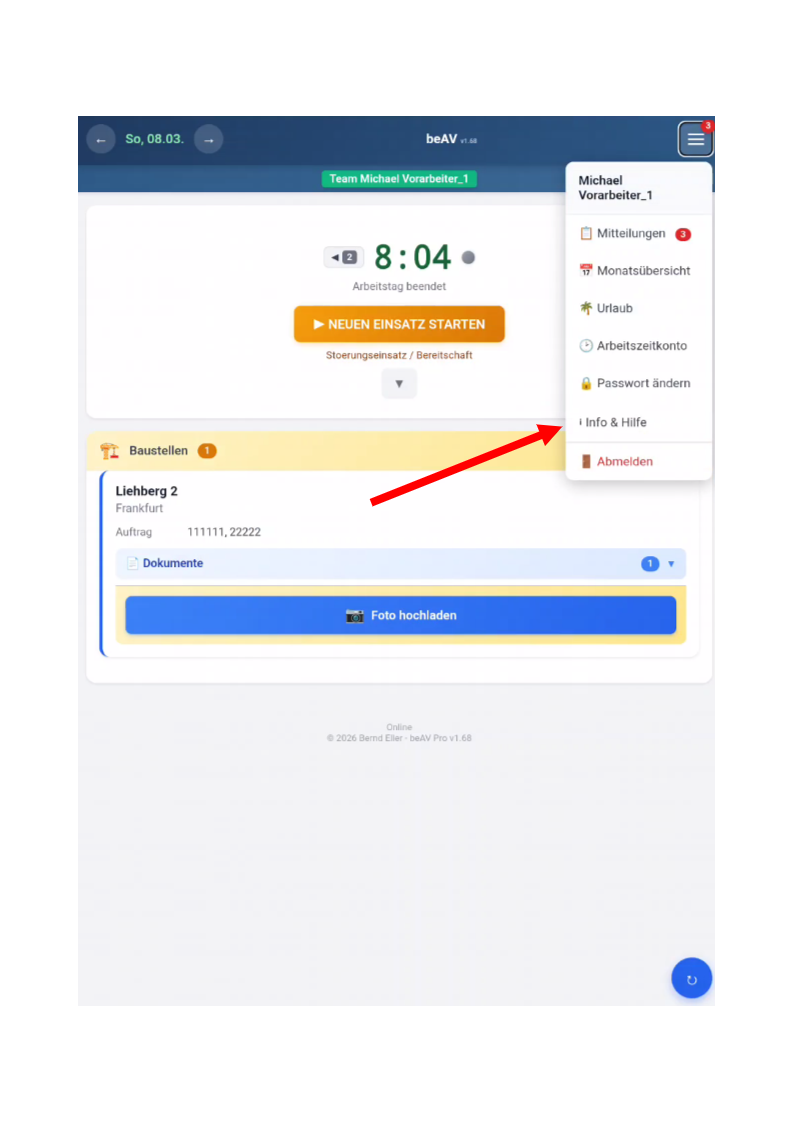
1. Hamburger-Menü öffnen
Öffnen Sie das Menü, indem Sie auf das Hamburger-Symbol (☰) oben links tippen.
2. Info auswählen
Wählen Sie im Menü den Punkt "Info".
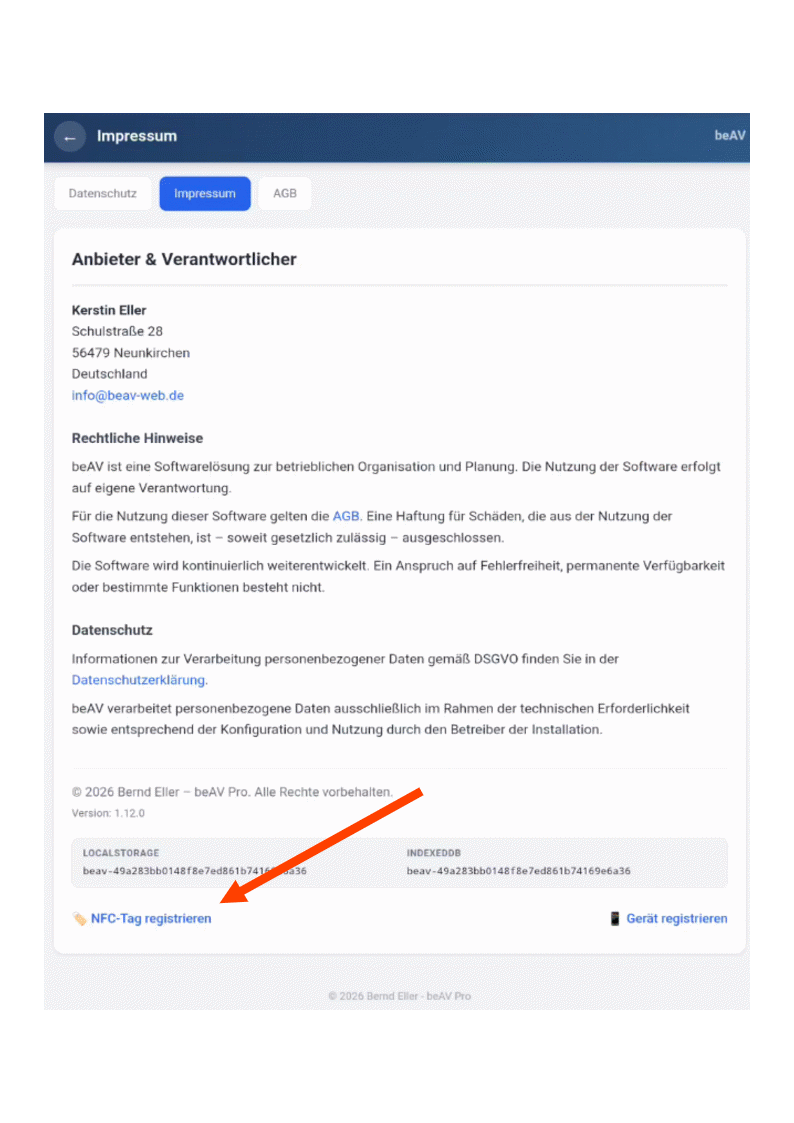
3. NFC-Tag Registrieren wählen
Auf der Info-Seite finden Sie den Button "NFC-Tag Registrieren". Tippen Sie darauf.
4. Zugangsdaten und Tag-Name eingeben
Aus Sicherheitsgründen müssen Sie Ihre Anmeldedaten erneut eingeben und einen Namen für den NFC-Tag vergeben.
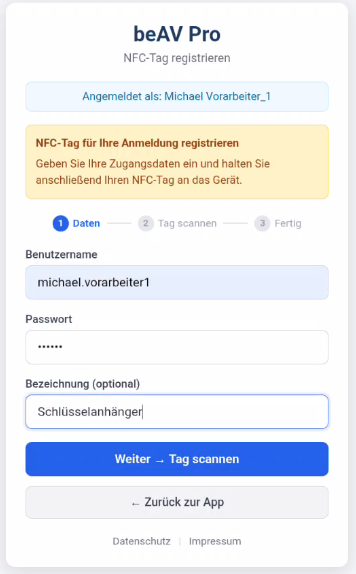
Geben Sie ein:
- Benutzername: Ihr Benutzername
- Passwort: Ihr aktuelles Passwort
- Tag-Name: Ein Name zur Identifikation des Tags (z.B. "Mein Schlüssel", "Arbeitskarte")
5. NFC-Tag an den Leser vorhalten
Halten Sie Ihren NFC-Tag an das Smartphone/Tablet. Die genaue Position des NFC-Lesers ist je nach Gerät unterschiedlich.
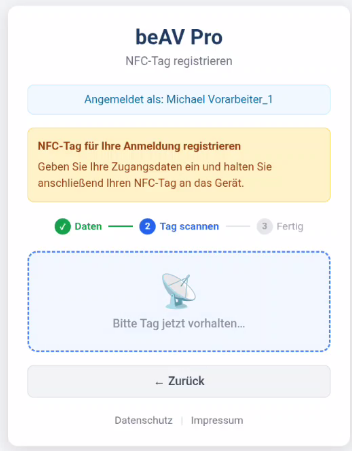
💡 Tipp: NFC-Leser Position
Die Position des NFC-Lesers variiert je nach Gerätehersteller und Modell. Schauen Sie in der Bedienungsanleitung Ihres Gerätes nach, wo sich der NFC-Leser befindet.
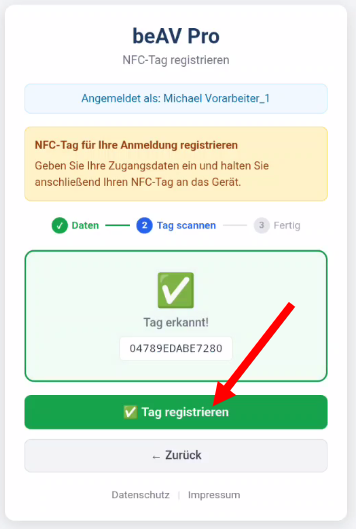
6. Tag registrieren
Sobald der Tag erkannt wurde, wird dies angezeigt. Tippen Sie nun auf den Button "Tag registrieren".
7. Fertig
Die Registrierung war erfolgreich. Sie haben nun zwei Möglichkeiten:
- Weiteren Tag registrieren: Wenn Sie mehrere NFC-Tags verwenden möchten (z.B. Schlüsselanhänger und Karte)
- Zurück zur App: Um zur Hauptansicht zurückzukehren
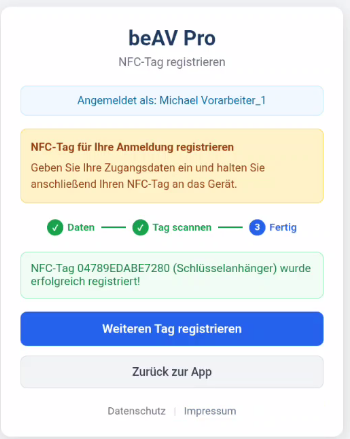
Ab sofort können Sie sich mit Ihrem registrierten NFC-Tag anmelden, ohne Benutzername und Passwort eingeben zu müssen.
Zeiterfassung
Übersicht beim Start
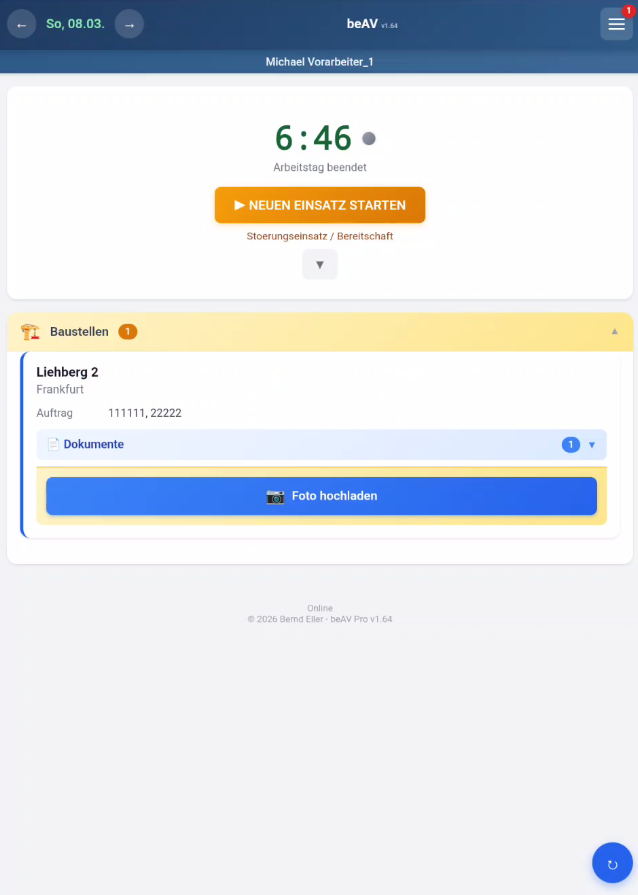
Nach dem Öffnen der App sehen Sie die Hauptansicht:
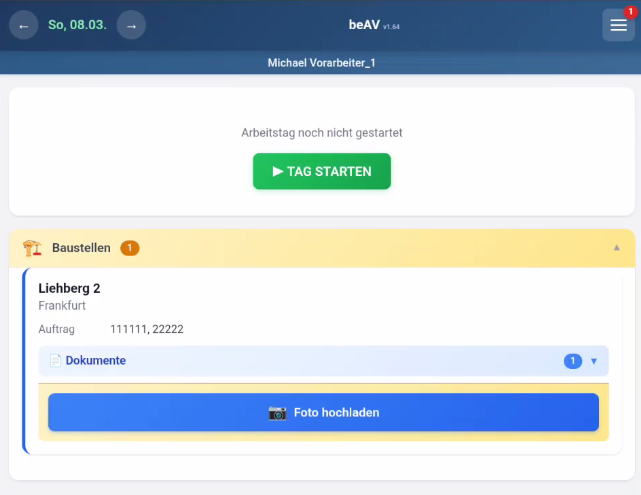
Die Hauptansicht zeigt:
- Oben links: Möglichkeit zwischen Tagen zu wechseln
- In der Mitte: Ihr Name
- Oben rechts: Hamburger-Menü (☰)
- Button "Tag starten": Startet die Zeiterfassung
- Baustellen: Ihre für den Tag zugeordneten Baustellen (es können mehrere sein)
- Sie können Dokumente zum jeweiligen Auftrag anschauen
- Sie können Fotos zum jeweiligen Auftrag hochladen
⚠️ Wichtig: Zeiterfassung nicht sichtbar?
Wenn Ihr Unternehmen die Geräte-Aktivierung aktiviert hat und Ihr Gerät noch nicht aktiviert wurde, sehen Sie die Zeiterfassung nicht.
In diesem Fall können Sie nur andere Aktionen wie Urlaubsanträge oder Monatsabschlüsse ausführen.
Tag starten
Wenn Sie auf "Tag starten" klicken, öffnet sich das Buchungsmenü:
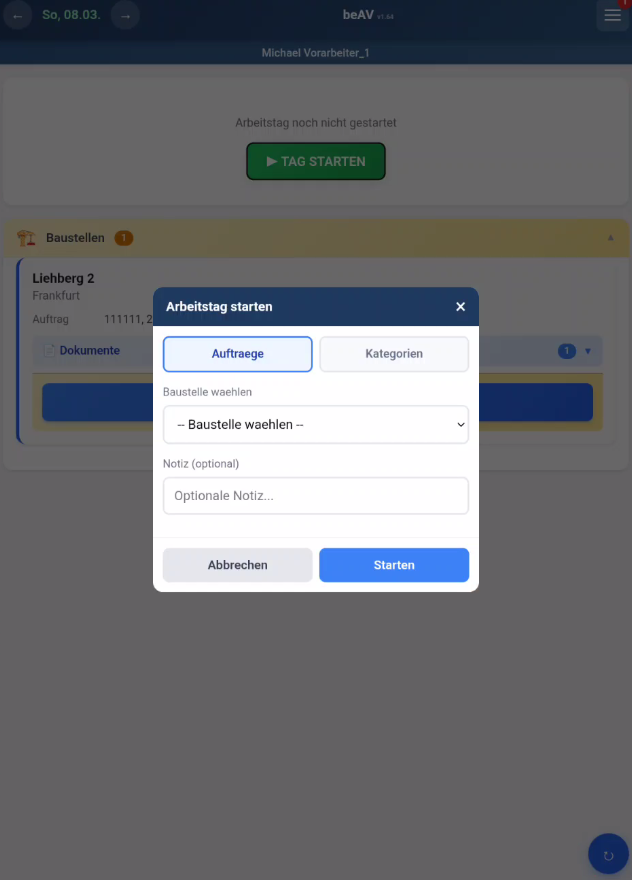
Das Menü kann je nach Konfiguration Ihres Unternehmens anders aussehen. Je nach Einstellung steht Ihnen die Auswahl von Kategorien zur Verfügung.
Im Normalfall wählen Sie unter "Baustelle wählen" Ihre Baustelle aus:
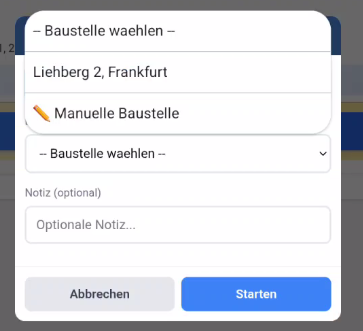
Hier sind nur die Baustellen hinterlegt, die Sie für den Tag geplant bekommen haben. Je nach Konfiguration ist auch die Eingabe einer manuellen Baustelle möglich.
Nach der Auswahl wird Ihre Startzeit auf diese Baustelle gebucht (oder auf die gewählte Kategorie oder manuelle Eingabe, je nach Konfiguration).
Während der Arbeit
Nach der Buchung hat sich die Ansicht geändert:
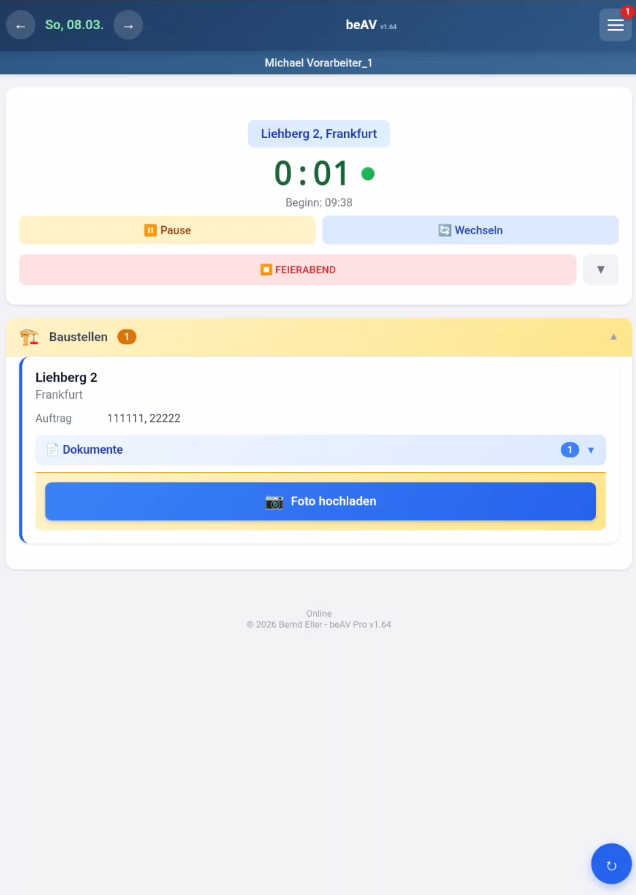
Sie sehen nun:
- Auf welche Baustelle Sie aktuell gebucht sind
- Ihre aktuelle Arbeitszeit
Folgende Aktionen sind möglich:
- Pause beginn: Startet eine Pause
- Pause Ende: Beendet die Pause (nur sichtbar wenn eine Pause gebucht ist)
- Wechseln: Auf eine andere Baustelle wechseln
- Feierabend: Beendet den Arbeitstag
Buchungsverlauf: Der kleine Pfeil neben "Feierabend" öffnet den Buchungsverlauf:
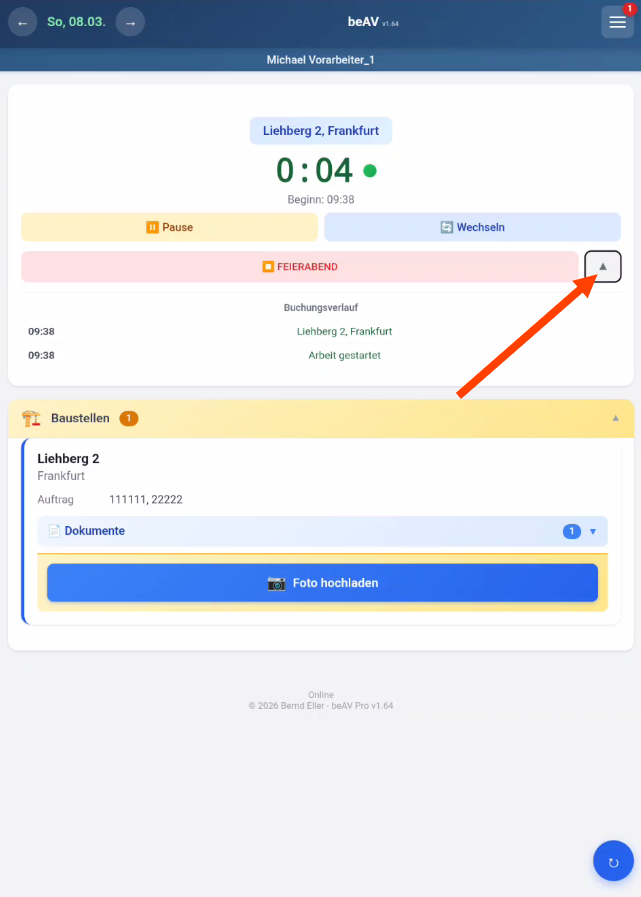
Feierabend buchen
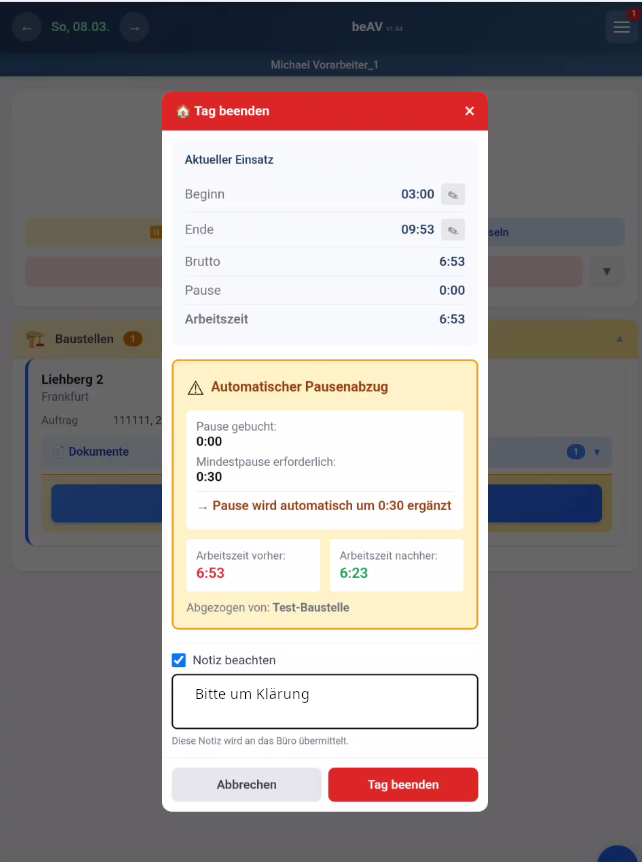
Wenn Sie Feierabend buchen, prüft die App die Einhaltung der Pausenzeiten, die vom Personalbüro vorgegeben und hinterlegt sind.
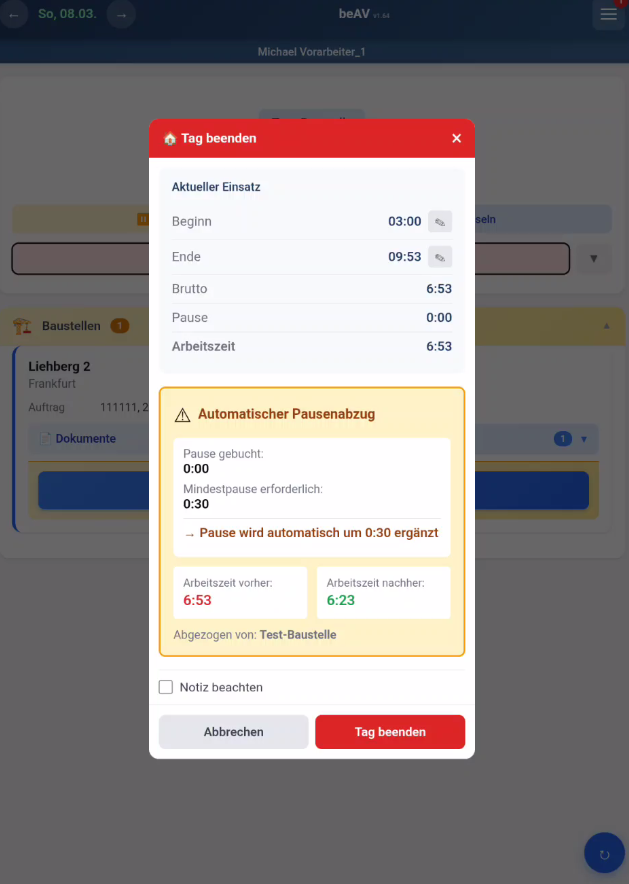
Wurden die Pausenzeiten nicht eingehalten, wird die Pause automatisch eingefügt.
Notiz hinterlegen
Sie können eine Notiz hinterlegen, wenn z.B. mit der Buchung etwas nicht stimmen sollte. Das Personalbüro wird diesen Hinweis sehen und eine Klärung durchführen.
Zeitkorrektur
Neben den Uhrzeiten sehen Sie kleine Editier-Symbole. Diese sind nur nach entsprechender Konfiguration im Personalbüro sichtbar.
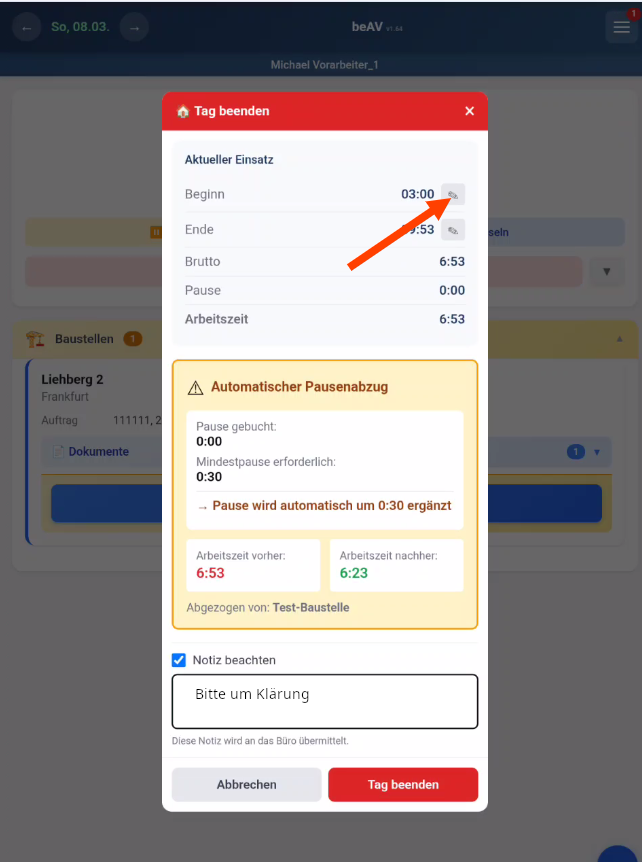
Wenn Sie auf ein Editier-Symbol klicken, öffnet sich das Editierfenster:
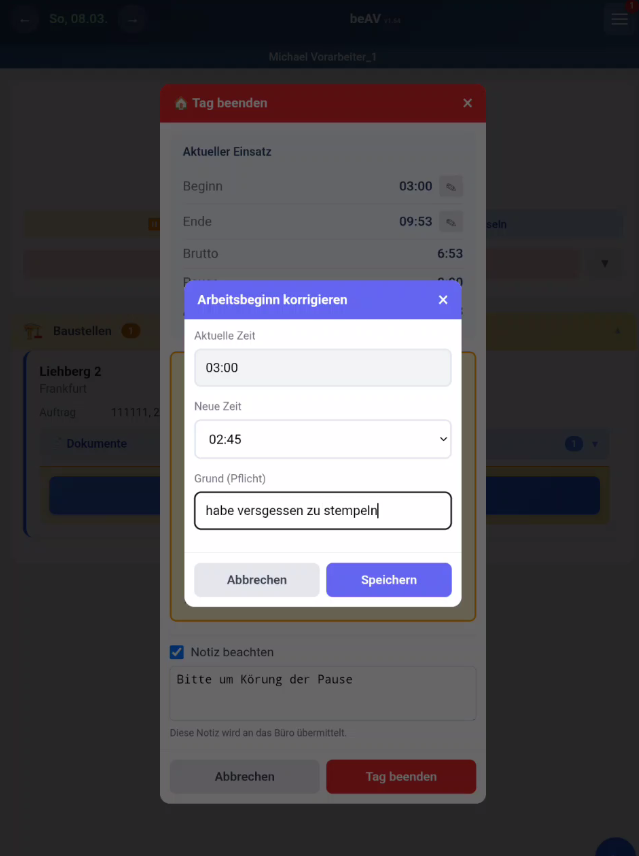
Hier können Sie z.B. Ihre Startzeit verändern, falls Sie vergessen haben den Arbeitsbeginn korrekt zu buchen. Diese Änderung wird dann vom Personalbüro geprüft und ggf. genehmigt. Der Status kann in der Monatsansicht eingesehen werden. Wenn die Änderungen nicht akzeptiert werden, werden Sie bei entsprechender Konfiguration informiert und/oder das Personalbüro wird sich mit Ihnen in Verbindung setzen.
💡 Wichtig
Eine Notiz ist bei Zeitkorrekturen Pflicht!
Tag beenden
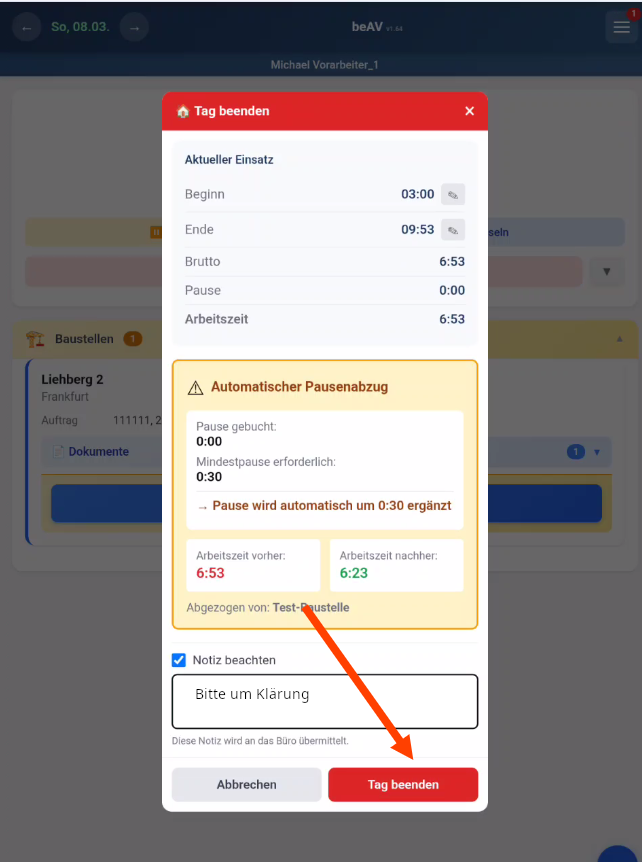
Mit dem Button "Tag beenden" wird der Tag dann endgültig beendet.
Neuer Einsatz
Je nach Konfiguration können Sie einen neuen Einsatz starten, z.B. eine Störung:
Das Hamburger-Menü
Über das Hamburger-Menü (☰) erreichen Sie weitere Funktionen der App.
Menü öffnen
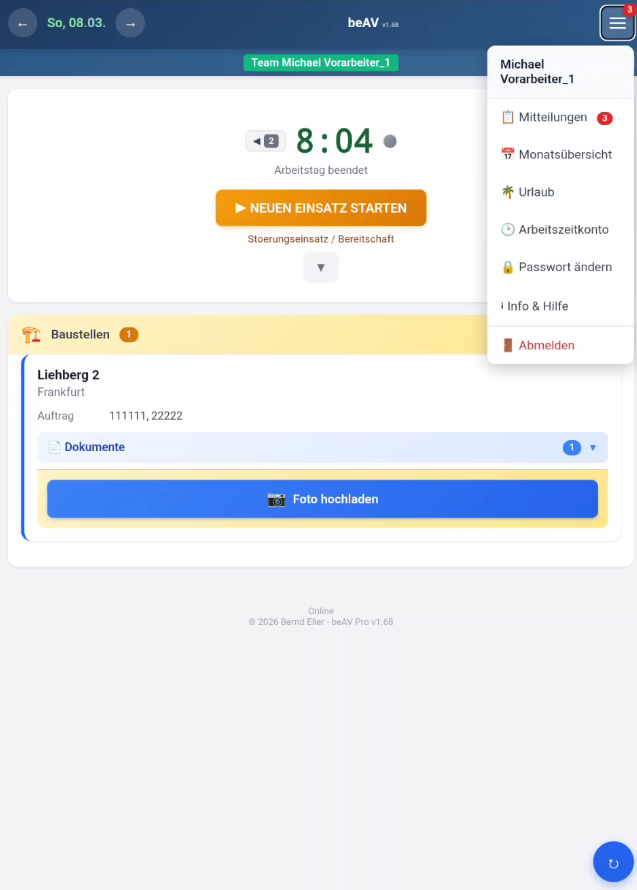
Tippen Sie auf das Hamburger-Symbol (☰) oben rechts, um das Menü zu öffnen:
Menü-Übersicht
Das geöffnete Hamburger-Menü zeigt verschiedene Funktionen:
💡 Hinweis
Je nach Konfiguration Ihres Unternehmens können verschiedene Menüpunkte nicht vorhanden sein (z.B. Arbeitszeitkonto).
Mitteilungen
Am Hamburger-Symbol sehen Sie eine rote Zahl, wenn neue Mitteilungen vorliegen (siehe Menü öffnen). Im gezeigten Beispiel sind es 2 Mitteilungen.
💡 Hinweis zur Konfiguration
Der Umfang und die angezeigten Mitteilungen sowie die möglichen Aktionen sind abhängig von der Konfiguration Ihres Unternehmens. In dieser Dokumentation erklären wir prinzipiell alle Varianten, diese müssen aber nicht zwingend bei Ihnen verfügbar sein.
Wenn Sie auf "Mitteilungen" tippen, sehen Sie eine Übersicht aller offenen Mitteilungen:
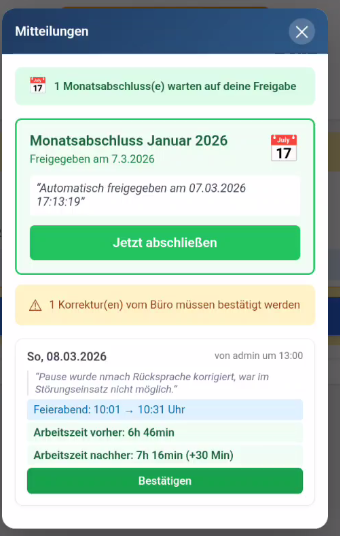
In diesem Beispiel sehen wir zwei Arten von Mitteilungen:
- Monatsabschluss: Wird im Kapitel Monatsabschluss näher erläutert
- Zeitkorrektur: Das Personalbüro hat eine Zeitbuchung korrigiert
Beispiel: Zeitkorrektur-Mitteilung
Im gezeigten Beispiel wurde der Tag 8.3. vom Personalbüro korrigiert. Wenn Sie sich an die Feierabend-Buchung erinnern: Der Mitarbeiter hatte in der Notiz geschrieben "Bitte um Klärung".
Das Personalbüro hat nach Klärung dem Mitarbeiter 30 Minuten Pause "gut geschrieben", da es sich um einen Störungseinsatz handelte und keine Pause gemacht werden konnte.
Der Mitarbeiter muss diese Änderung hier bestätigen. (Die Details können vorab in der Monatsübersicht eingesehen werden.)
Monatsansicht
In der Monatsansicht können Sie Ihre Arbeitstage des gesamten Monats einsehen und zwischen Monaten wechseln.
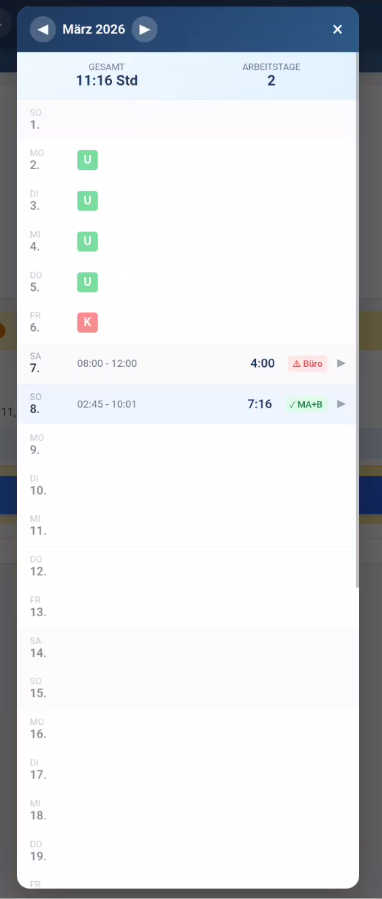
Monatswechsel: Oben können Sie zwischen verschiedenen Monaten umschalten.
Status-Anzeige: Sie sehen verschiedene Status Ihrer Arbeitstage. Im gezeigten Beispiel:
- 2.3. - 5.3.: Urlaub
- 6.3.: Krank
- 7.3.: Vom Büro noch zu bestätigen (⚠ Büro!)
- 8.3.: Vom Mitarbeiter und Büro bestätigt (✓ MA+B)
Details eines Tages anzeigen
Um die Details eines Tages zu sehen, tippen Sie auf den Pfeil rechts neben dem Tag. Im Beispiel betrachten wir den 8.3., den soeben bestätigten Tag:
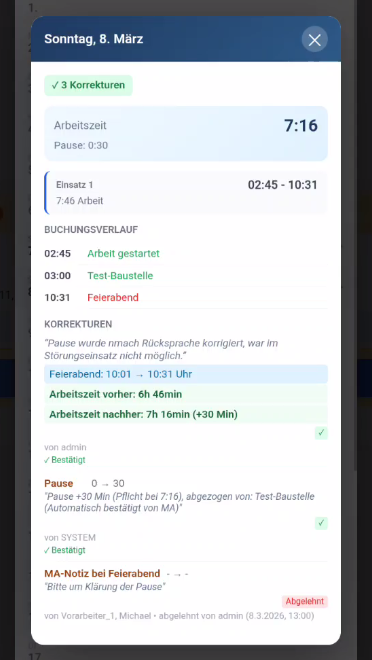
In der Detail-Ansicht können Sie alle Korrekturen nachverfolgen und sehen, wer diese bestätigt hat.
Unten sieht man die Notiz "Bitte um Klärung der Pause", die mit einer Korrektur überschrieben wurde. Dies ist der übliche Vorgang, wenn der Mitarbeiter nur eine Notiz schreibt, die Zeitkorrektur aber nicht selbst vornimmt.
Zeitkorrekturen - Zwei Vorgehensweisen
Variante 1: Nur Notiz (wie im Beispiel):
- Der Mitarbeiter schreibt nur eine Notiz (z.B. "Bitte um Klärung der Pause")
- Das Personalbüro nimmt die Korrektur vor (z.B. fügt 30 Minuten Pause hinzu)
- Der Mitarbeiter muss die Korrektur bestätigen
Variante 2: Selbst korrigieren:
- Der Mitarbeiter hätte die 30 Minuten selbst eintragen können
- Das Personalbüro hätte diese Korrektur übernehmen können
- Eine erneute Freigabe durch den Mitarbeiter wäre dann nicht mehr nötig gewesen
💡 Hinweis
Das Vorgehen bei Zeitkorrekturen ist mit Ihrem Unternehmen zu klären und wird entsprechend der unternehmensinternen Prozesse festgelegt.
Urlaub
Im Menüpunkt "Urlaub" haben Sie einen vollständigen Überblick über Ihren Urlaubsanspruch und können Urlaubsanträge stellen:
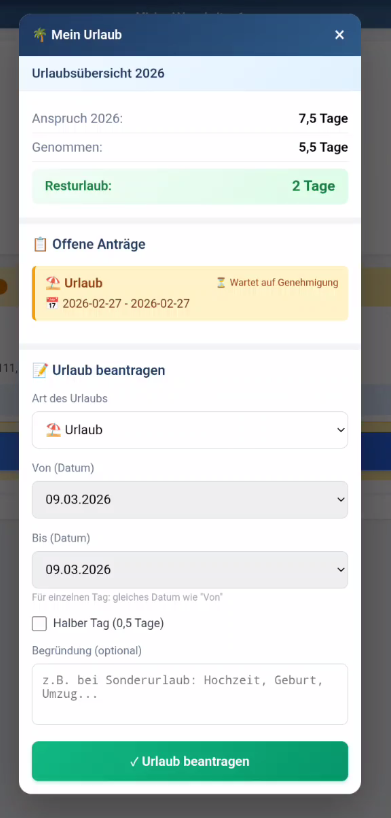
In dieser Ansicht sehen Sie:
- Jahresanspruch: Ihr gesamter Urlaubsanspruch für das Jahr
- Resturlaub: Die noch verfügbaren Urlaubstage
- Urlaub beantragen: Über den Button können Sie einen neuen Urlaubsantrag stellen
- Offene Anträge: Sie sehen ausstehende Urlaubsanträge, die noch auf Genehmigung warten
Geplante Urlaube anzeigen
Wenn bereits Urlaube in der Zukunft geplant sind, können Sie diese über den Pfeil aufklappen. Es werden dann alle zukünftigen Urlaubsplanungen aufgelistet:
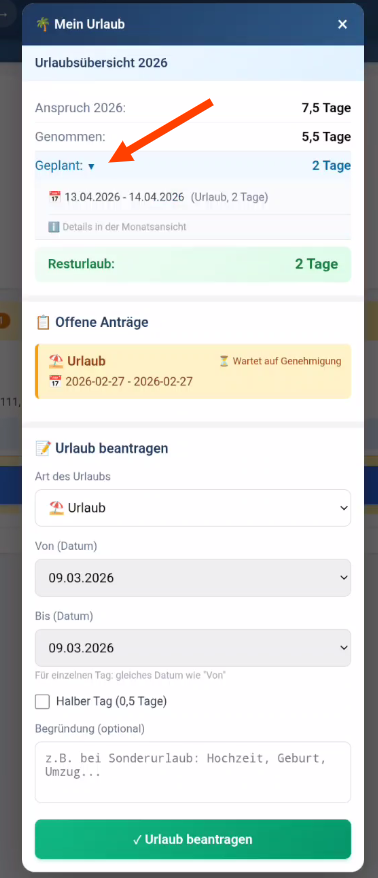
💡 Wichtiger Hinweis zur Urlaubsberechnung
Urlaube, die in der Zukunft liegen, sind bei der Berechnung des aktuellen Resturlaubs noch nicht berücksichtigt. Sollte zum geplanten Urlaubszeitpunkt nicht ausreichend Resturlaub vorhanden sein, kann der entsprechende Zeitraum gegebenenfalls als unbezahlter Urlaub verbucht werden.
Arbeitszeitkonto
💡 Hinweis zur Verfügbarkeit
Dieser Menüpunkt ist nur sichtbar, wenn Sie ein Arbeitszeitkonto führen und dieses in der App verwaltet wird. Je nach Konfiguration kann es sein, dass Sie ein Arbeitszeitkonto haben, dieses aber vom Lohnbüro geführt wird - in diesem Fall wird es hier nicht angezeigt.
Das Arbeitszeitkonto zeigt Ihnen den aktuellen Stand Ihrer Arbeitszeitstunden:
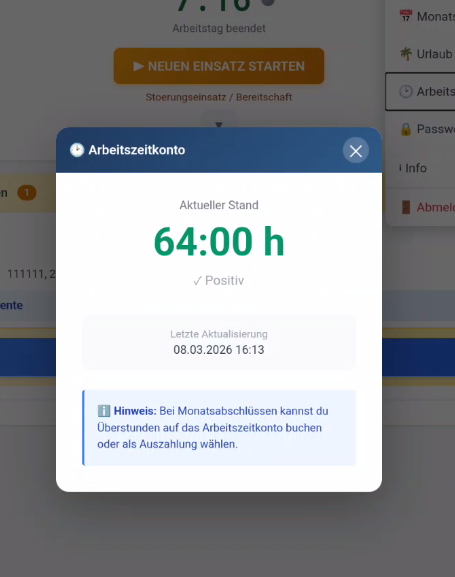
In der Anzeige sehen Sie:
- Aktueller Stand: Ihr aktuelles Arbeitszeitkonto-Guthaben (z.B. 64:00 h)
- Status: Anzeige ob Ihr Konto positiv oder negativ ist
- Letzte Aktualisierung: Zeitpunkt der letzten Aktualisierung des Kontostandes
Dies ist eine reine Anzeige des Kontostandes. Bei Monatsabschlüssen können Sie Überstunden auf das Arbeitszeitkonto buchen oder als Auszahlung wählen.
Passwort ändern
Über diesen Menüpunkt können Sie Ihr Passwort für die App ändern:
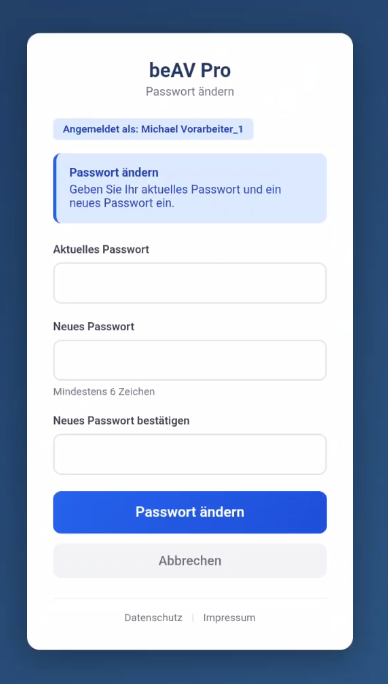
Um Ihr Passwort zu ändern, geben Sie folgende Informationen ein:
- Aktuelles Passwort: Ihr derzeitiges Passwort zur Bestätigung
- Neues Passwort: Ihr gewünschtes neues Passwort (mindestens 6 Zeichen)
- Neues Passwort bestätigen: Wiederholung des neuen Passworts zur Sicherheit
Nach Eingabe aller Felder bestätigen Sie die Änderung mit dem Button "Passwort ändern". Mit "Abbrechen" können Sie den Vorgang abbrechen.
Info
Der Info-Bereich zeigt Ihnen das Impressum und bietet Zugriff auf weitere Informationen und Funktionen:
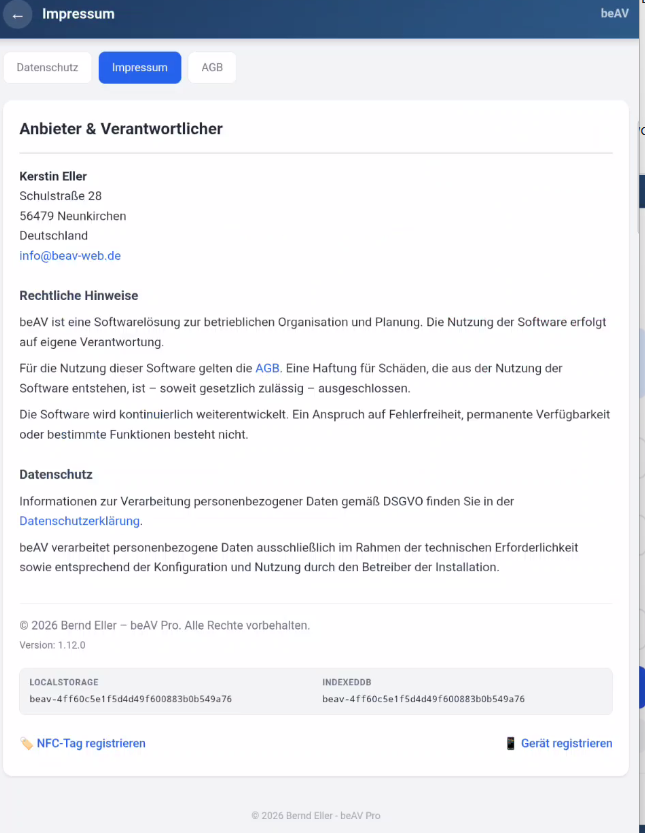
Im Info-Bereich finden Sie folgende Bereiche:
- Impressum: Informationen zum Anbieter und rechtliche Hinweise zur Software
- Datenschutz: Informationen zur Verarbeitung personenbezogener Daten gemäß DSGVO
- AGB: Die Allgemeinen Geschäftsbedingungen für die Nutzung der Software
Zusätzliche Funktionen
Im unteren Bereich des Info-Menüs finden Sie zwei wichtige Funktionen:
- NFC-Tag registrieren: Hier können Sie einen NFC-Tag für die Zeiterfassung registrieren. Die Vorgehensweise ist im Kapitel NFC-Registrierung ausführlich beschrieben.
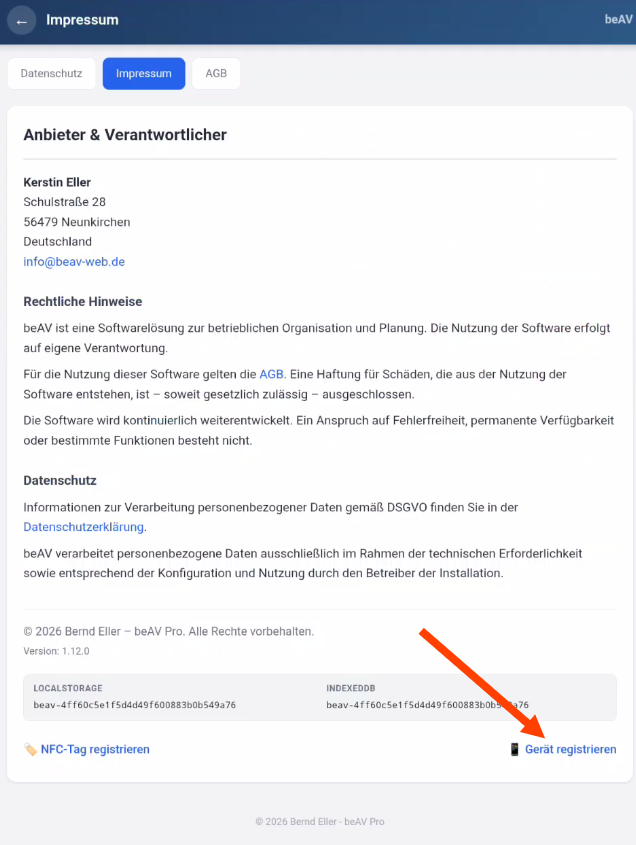
- Gerät registrieren: Diese Funktion wird im Kapitel Team-Buchungen behandelt.
Team-Buchungen
Was sind Team-Buchungen?
Bei Team-Buchungen kann ein Vorarbeiter ein Team bilden und für das gesamte Team buchen. Die Team-Mitglieder müssen ihre Zeiten dann nicht selbst buchen - die Zeiterfassung erfolgt zentral über den Vorarbeiter.
💡 Voraussetzungen für Team-Buchungen
Team-Buchungen setzen voraus, dass diese Funktion in der Konfiguration aktiviert ist und das Gerät registriert sein muss. Team-Buchungen funktionieren nur auf durch den Admin (Personalbüro) freigegebenen Geräten.
🔒 Sicherheitshinweis
Bei Team-Buchungen wird das Gerät sich automatisch ausloggen, sobald die App in den Hintergrund geschoben wird oder der Bildschirm ausgeschaltet wird (Standby). Dies ist ein wichtiges Sicherheits-Feature, um zu gewährleisten, dass ausschließlich der Vorarbeiter die Team-Buchungen durchführt und nicht unbefugt andere Personen Buchungen vornehmen können.
Gerät registrieren
Bevor Team-Buchungen auf einem Gerät genutzt werden können, muss das Gerät zunächst registriert werden. Die Registrierung erfolgt über das Hamburger-Menü:
1. Hamburger-Menü öffnen
Öffnen Sie das Hamburger-Menü (☰) oben rechts:
2. Info-Menü aufrufen
Wählen Sie den Menüpunkt "Info":
3. Gerät registrieren wählen
Scrollen Sie nach unten und tippen Sie auf "Gerät registrieren":
4. Registrierungsformular ausfüllen
Es öffnet sich das Registrierungsformular:
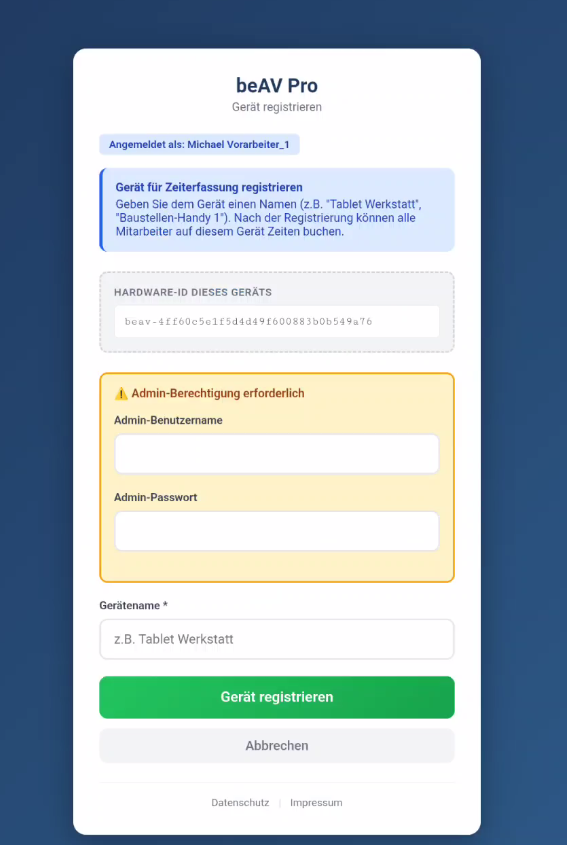
Geben Sie dem Gerät einen Namen (z.B. "Tablet Werkstatt", "Baustellen-Handy 1"). Nach der Registrierung können alle Mitarbeiter auf diesem Gerät Zeiten buchen.
Die Hardware-ID des Geräts wird automatisch angezeigt.
⚠️ Admin-Berechtigung erforderlich
Für die Geräteregistrierung sind Admin-Berechtigungen notwendig. Geben Sie die Zugangsdaten eines Administrators (Personalbüro) ein:
- Admin-Benutzername: Benutzername des Administrators
- Admin-Passwort: Passwort des Administrators
Gerätename: Vergeben Sie einen eindeutigen Namen für das Gerät (z.B. "Tablet Werkstatt").
Bestätigen Sie die Registrierung mit dem Button "Gerät registrieren". Das Gerät ist nun für Team-Buchungen freigegeben.
Team bilden
Vorarbeiter übernimmt Gerät
Der Vorarbeiter meldet sich morgens auf dem Gerät an und hat dieses damit "übernommen".
Team bilden über Login
Nachdem der Vorarbeiter das Gerät übernommen hat, können sich andere Mitarbeiter anmelden:
- Team beitreten: Alle anderen Mitarbeiter, die sich nun auf diesem Gerät anmelden, können wählen:
- Team beitreten
- Einzelbuchung durchführen
- Weiterer Vorarbeiter: Wenn sich ein weiterer Vorarbeiter anmeldet, kann er:
- Dem Team beitreten
- Das Team übernehmen (er wird neuer Vorarbeiter)
- Einzelbuchungen durchführen
Vorarbeiter bildet Team
Der Vorarbeiter kann auf verschiedene Arten ein Team bilden oder erweitern. Dazu klickt er auf seinen Benutzernamen:
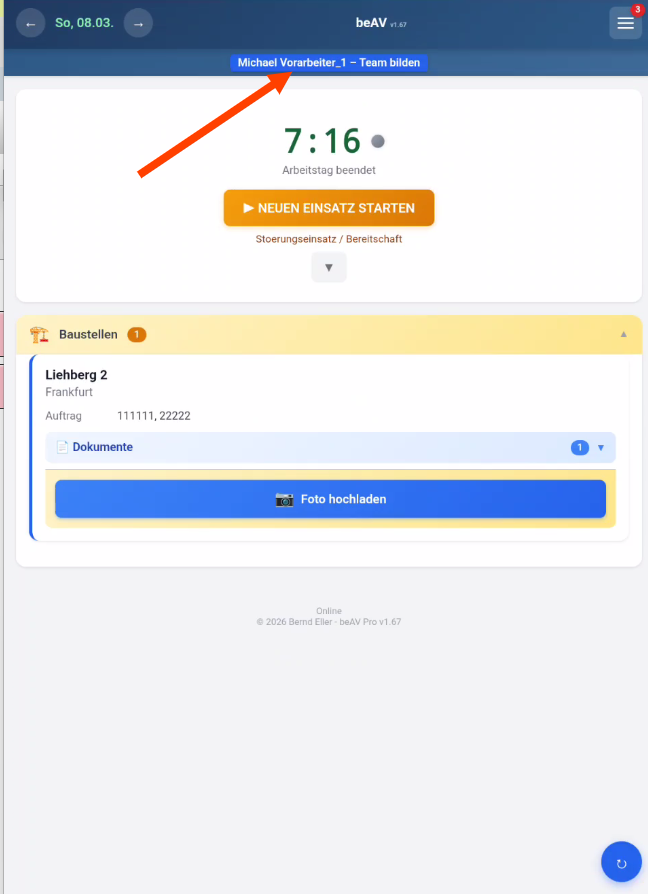
Teammitglieder per Login hinzufügen
Die Registrierung der Teammitglieder kann direkt ohne Ab- und Anmelden erfolgen. Der Vorarbeiter klickt auf "Team bilden" oder "Team erweitern", und ein Mitarbeiter kann sich dann direkt mit seinen Zugangsdaten anmelden:
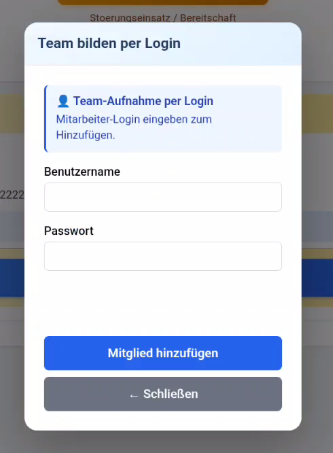
Teammitglieder per NFC hinzufügen
Wenn NFC aktiviert ist, können Mitarbeiter auch per NFC-Tag zum Team hinzugefügt werden:
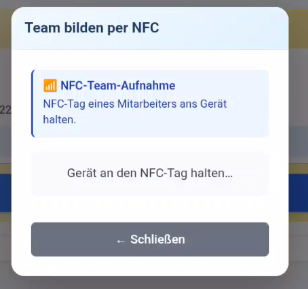
Der Mitarbeiter hält seinen NFC-Tag ans Gerät und wird automatisch zum Team hinzugefügt.
Dem Team beitreten
Hat ein Mitarbeiter keinen NFC-Tag, muss der Vorarbeiter sich ausloggen. Der Mitarbeiter, der beitreten will, meldet sich dann an und kann "Dem Team beitreten" wählen:
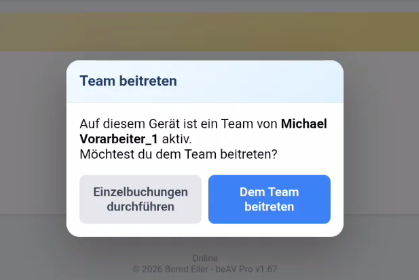
Buchungen mit dem Team
Team-Buchung durchführen
Bei jeder Buchung (Tagesbeginn, Pause, Baustelle wechseln, Feierabend) sieht der Vorarbeiter sein Team und kann die Buchung für alle Teammitglieder durchführen:
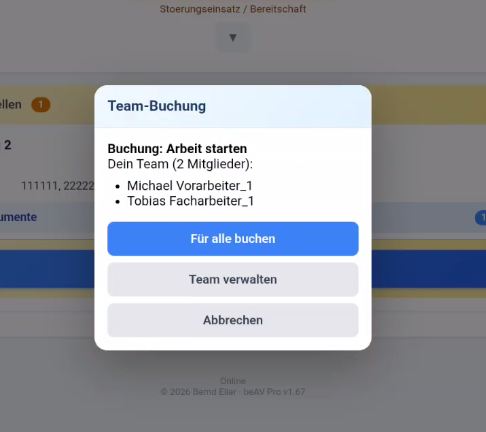
Der Vorarbeiter hat zwei Optionen:
- Für alle buchen: Die Buchung wird für alle Teammitglieder durchgeführt
- Team verwalten: Öffnet die Team-Verwaltung (bei Tagesbeginn noch nicht sinnvoll, bei späteren Buchungen relevant)
Team verwalten
Über "Team verwalten" kann der Vorarbeiter einzelne Teammitglieder vorzeitig in Feierabend senden:
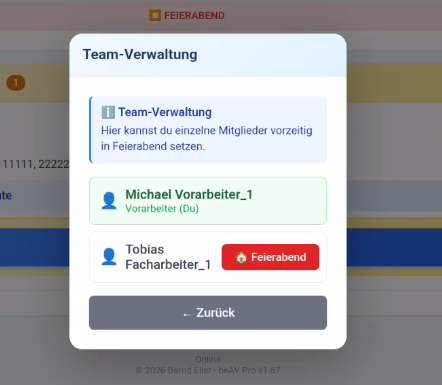
Dies ist ein eher seltener Fall, wenn beispielsweise ein Mitarbeiter vorzeitig Feierabend machen muss.
Team verlassen
Manchmal muss ein Facharbeiter das Team verlassen, weil er auf eine andere Baustelle wechseln muss. Welche Möglichkeit gewählt wird, hängt von den betrieblichen Vorgaben ab. Folgende Optionen stehen zur Verfügung:
Möglichkeit 1: Einzelbuchungen durchführen
Der Mitarbeiter loggt sich auf dem Team-Gerät ein und wählt "Aus Team austreten":
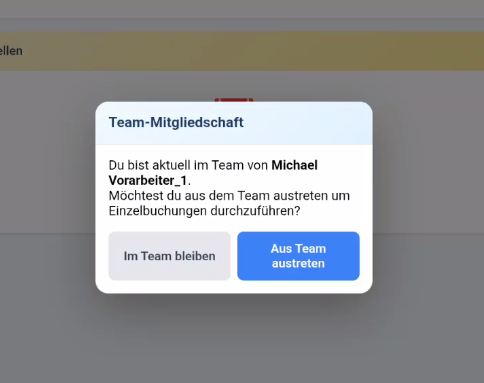
Nach dem Austritt kann er Einzelbuchungen durchführen:
- Auf eine andere Baustelle buchen
- Auf eine Kategorie buchen (z.B. Fahrt, wenn freigeschaltet)
- Feierabend buchen
Später kann er bei Bedarf auch einem anderen Team beitreten.
Möglichkeit 2: Direkt zu einem anderen Team wechseln
Der Mitarbeiter fährt zur anderen Baustelle, loggt sich dort auf dem Team-Gerät ein und tritt diesem Team bei. Er wird automatisch aus Team 1 entfernt und auf Team 2 gebucht.
Feierabend buchen
Der Vorarbeiter kann den Tag für das gesamte Team beenden oder nur für sich selbst:
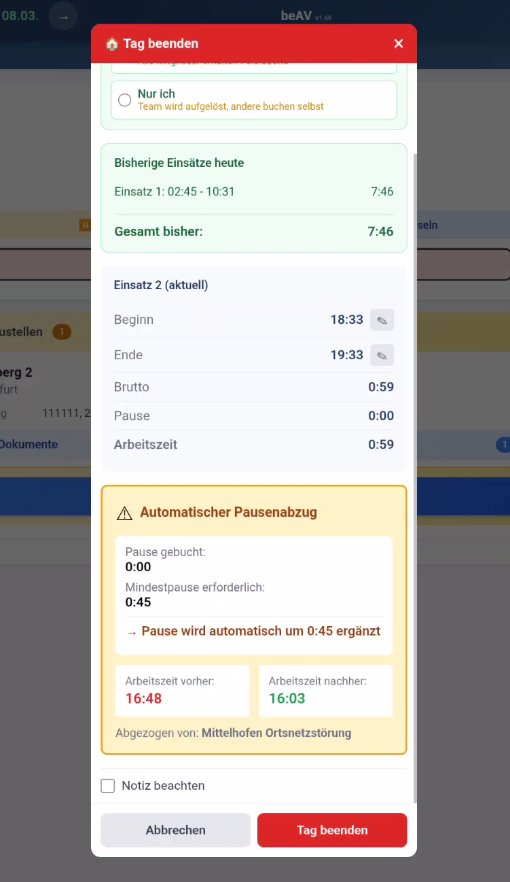
Optionen beim Feierabend:
- Für alle buchen: Der Tag wird für alle Teammitglieder beendet
- Nur ich: Nur der Vorarbeiter bucht Feierabend - das Team wird aufgelöst
⚠️ Wichtig
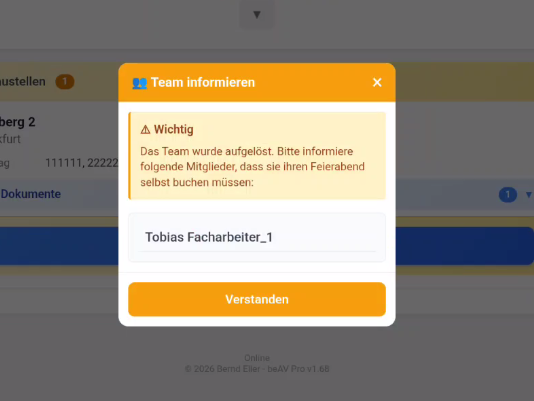
Wenn der Vorarbeiter "Nur ich" wählt, wird das Team aufgelöst. Alle Teammitglieder müssen ihren Feierabend selbst buchen!
Nach der Auswahl "Nur ich" erscheint eine Information, welche Teammitglieder noch buchen müssen:
Team verwalten
Team-Übersicht aufrufen
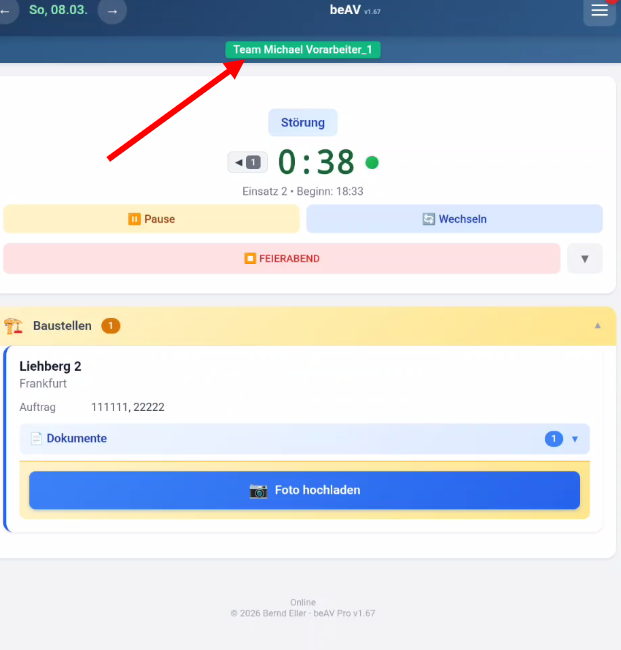
Der Vorarbeiter kann jederzeit auf den grünen Button mit dem Teamnamen klicken, um die Team-Übersicht zu öffnen:
In der Team-Übersicht stehen folgende Funktionen zur Verfügung:
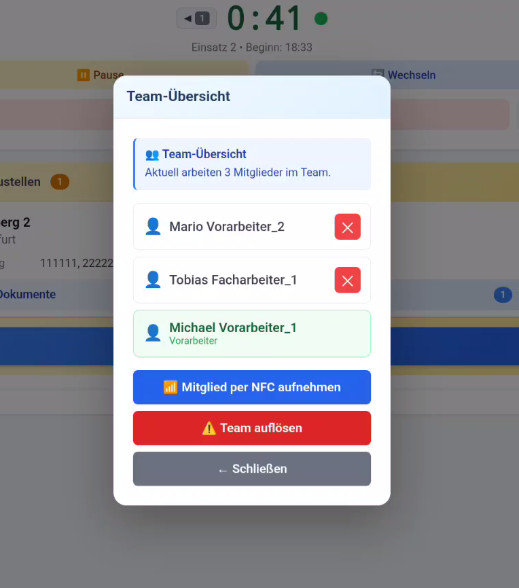
Funktionen der Team-Übersicht:
- Mitglieder entfernen: Einzelne Teammitglieder aus dem Team entfernen (rotes X)
- Mitglied per NFC aufnehmen: Neue Mitglieder zum Team hinzufügen
- Team auflösen: Das gesamte Team auflösen
Mitglied aus dem Team entfernen
Wenn ein Mitarbeiter im Laufe des Tages das Team verlassen soll (z.B. um sich selbst auf eine andere Baustelle zu buchen), kann der Vorarbeiter diesen aus dem Team entfernen. Nach dem Klick auf das rote X erscheint eine Sicherheitsabfrage:
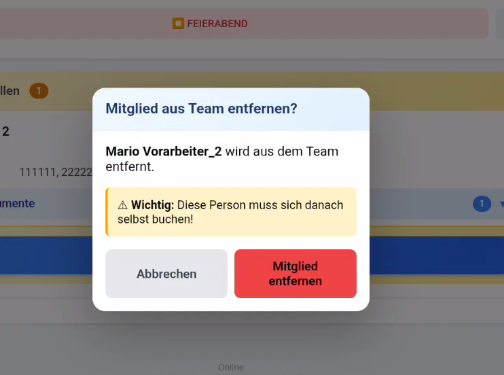
⚠️ Wichtig
Die entfernte Person muss sich danach selbst buchen! Sie wird nicht automatisch in Feierabend oder auf eine andere Baustelle gebucht.
Team auflösen
Über den Button "Team auflösen" kann der Vorarbeiter das gesamte Team auflösen. Dabei erscheint dieselbe Warnung wie beim Entfernen einzelner Mitglieder - nur gilt sie dann für alle Teammitglieder. Alle Mitglieder müssen sich danach selbst buchen.
Monatsabschluss
Am Ende eines Monats erhalten Sie eine Mitteilung zum Monatsabschluss. Hierbei können Sie Ihre geleisteten Stunden überprüfen und - je nach Konfiguration - entscheiden, wie Ihre Überstunden verwendet werden sollen.
💡 Hinweis zur Konfiguration
Der Ablauf des Monatsabschlusses ist abhängig von der Konfiguration Ihres Unternehmens. Insbesondere ob Sie ein Arbeitszeitkonto führen und ob die Verteilung von Überstunden möglich ist, wird durch die Unternehmensvorgaben festgelegt.
Mitteilung öffnen
Wenn ein Monatsabschluss für Sie ansteht, erhalten Sie eine Mitteilung. Diese wird durch eine rote Zahl am Hamburger-Menü (☰) angezeigt.
1. Hamburger-Menü öffnen
Öffnen Sie das Menü, indem Sie auf das Hamburger-Symbol (☰) oben rechts tippen:
2. Mitteilungen auswählen
Tippen Sie im Menü auf "Mitteilungen".
3. Monatsabschluss-Mitteilung öffnen
In der Mitteilungsübersicht sehen Sie die offene Monatsabschluss-Mitteilung:
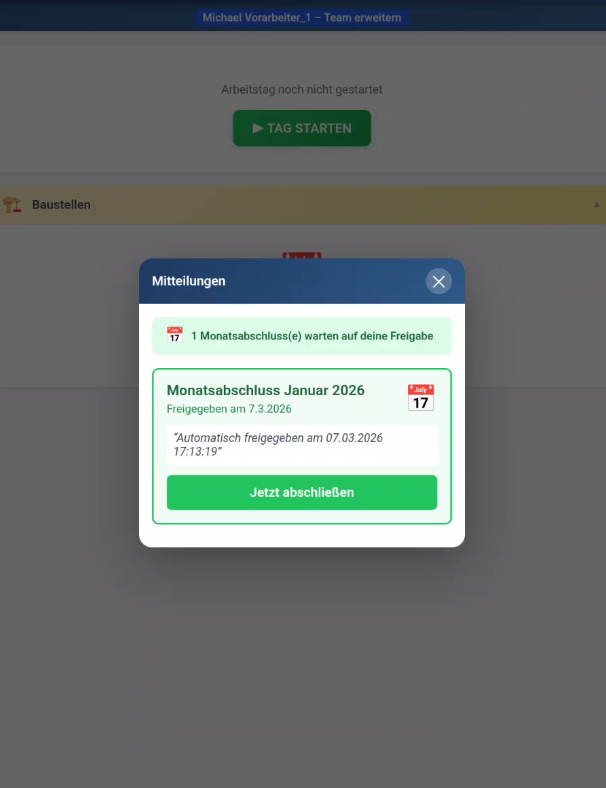
Sie sehen:
- Den Monat, für den der Abschluss erfolgen soll (z.B. "Monatsabschluss Januar 2026")
- Das Freigabedatum für diesen Abschluss
- Den Zeitstempel der automatischen Erstellung durch das System (z.B. "Automatisch freigegeben am 07.03.2026 17:13:19")
- Den Button "Jetzt abschließen"
Tippen Sie auf "Jetzt abschließen", um den Monatsabschluss zu öffnen.
Monatsabschluss mit Arbeitszeitkonto
Wenn Sie ein Arbeitszeitkonto führen und Ihr Unternehmen die Verteilung von Überstunden ermöglicht, sehen Sie die erweiterte Monatsabschluss-Ansicht mit Verteilungsmöglichkeit:
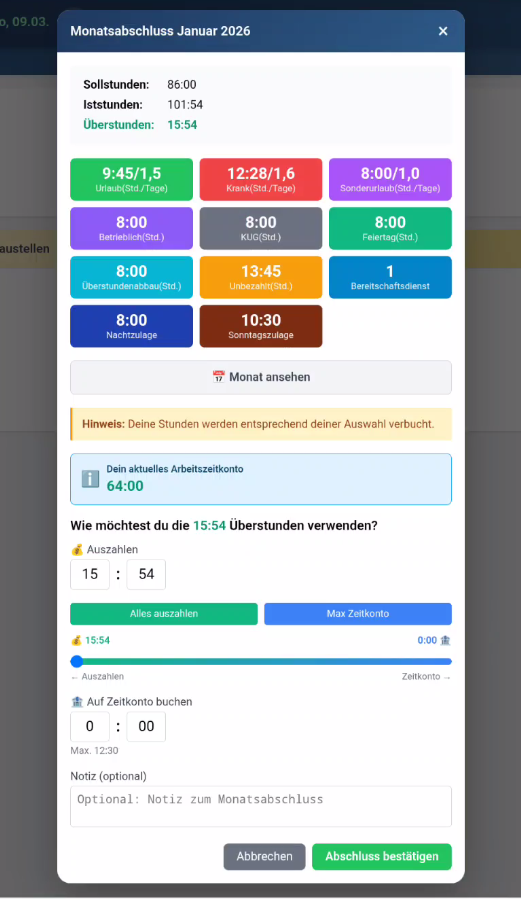
Übersicht der Monatsdaten
Im oberen Bereich sehen Sie eine Zusammenfassung Ihrer Arbeitszeiten:
- Sollstunden: Die für den Monat geplanten Arbeitsstunden
- Iststunden: Ihre tatsächlich geleisteten Arbeitsstunden
- Überstunden: Die Differenz zwischen Ist- und Sollstunden (grün dargestellt bei positivem Saldo)
Darunter folgt eine farbcodierte Übersicht aller im Monat angefallenen Zeiten (z.B. Urlaub, Krankmeldungen, Abwesenheiten, Bereitschaftsdienste, Zulagen, Feiertage usw.).
Monat ansehen
Mit dem Button "Monat ansehen" können Sie direkt die detaillierte Monatsansicht aufrufen. Dies bietet Ihnen eine alternative Möglichkeit, die einzelnen Tage zu überprüfen, ohne den Umweg über das Hamburger-Menü zu nehmen.
Aktuelles Arbeitszeitkonto
Im hellblauen Bereich sehen Sie Ihren aktuellen Arbeitszeitkonto-Stand (z.B. "64:00").
⚠️ Wichtiger Hinweis
Ihre Stunden werden entsprechend Ihrer Auswahl verbucht.
Überstunden verteilen
Sie haben nun die Möglichkeit zu entscheiden, wie Ihre Überstunden verwendet werden sollen. Die Frage lautet beispielsweise: "Wie möchtest du die 15:54 Überstunden verwenden?"
Zwei Eingabemöglichkeiten stehen zur Verfügung:
- Auszahlen: Die Stunden, die ausbezahlt werden sollen
- Auf Zeitkonto buchen: Die Stunden, die auf Ihr Arbeitszeitkonto gebucht werden sollen
Schnellauswahl-Buttons:
- "Alles auszahlen": Bucht alle Überstunden zur Auszahlung
- "Max Zeitkonto": Bucht den maximal möglichen Betrag auf das Zeitkonto
Verteilung mit Schieberegler
Alternativ zu den Eingabefeldern können Sie die Überstunden auch mit dem Schieberegler verteilen:

Ziehen Sie den blauen Punkt auf dem Regler nach links oder rechts, um die Aufteilung zwischen Auszahlung und Zeitkonto anzupassen. Die Werte in den Eingabefeldern und oberhalb des Reglers werden automatisch aktualisiert.
💡 Hinweis zu Limitierungen
Je nach Konfiguration kann die Anzahl der buchbaren Stunden auf das Zeitkonto limitiert sein. Im gezeigten Beispiel beträgt das Maximum 12:30 Stunden. Diese Begrenzung wird unter dem Eingabefeld "Auf Zeitkonto buchen" angezeigt (z.B. "Max. 12:30").
Optionale Notiz
Im Feld "Notiz (optional)" können Sie bei Bedarf eine Bemerkung für die Buchhaltung hinterlassen.
Abschluss bestätigen
Nachdem Sie die Verteilung der Überstunden festgelegt haben, bestätigen Sie den Monatsabschluss mit dem grünen Button "Abschluss bestätigen".
Die Daten werden an die Buchhaltung übermittelt, und die Stunden werden entsprechend Ihrer Auswahl verarbeitet. Der Monatsabschluss ist damit für Sie abgeschlossen.
Monatsabschluss ohne Arbeitszeitkonto
Wenn Sie kein Arbeitszeitkonto führen oder das Arbeitszeitkonto vom Lohnbüro verwaltet wird, steht keine Verteilungsmöglichkeit zur Verfügung. In diesem Fall dient der Monatsabschluss ausschließlich der Bestätigung Ihrer Arbeitszeiten:
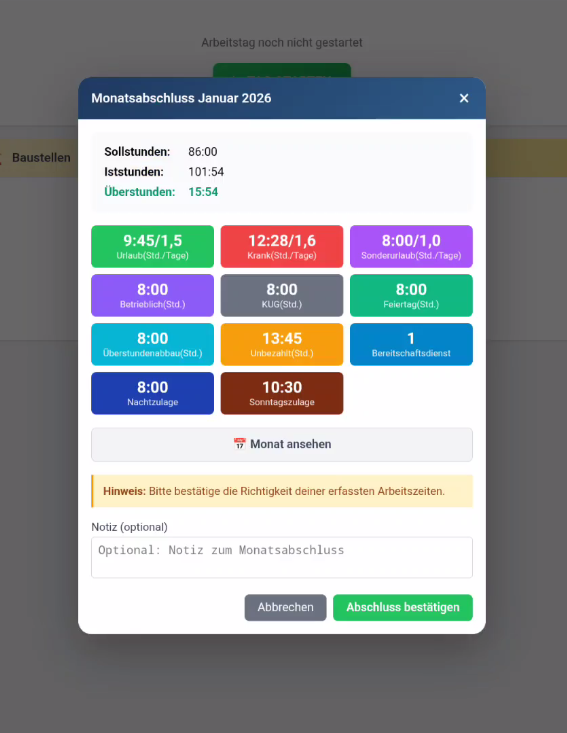
Angezeigte Informationen
Sie sehen die gleichen Monatsdaten wie beim Monatsabschluss mit Arbeitszeitkonto:
- Sollstunden, Iststunden, Überstunden
- Farbcodierte Übersicht aller im Monat angefallenen Zeiten
- Button "Monat ansehen" für die detaillierte Tagesansicht
Es wird ein Hinweis angezeigt, der Sie auffordert, die Richtigkeit Ihrer erfassten Arbeitszeiten zu bestätigen. Die Verteilungsoptionen und das Arbeitszeitkonto entfallen.
Optionale Notiz
Auch hier können Sie bei Bedarf eine Notiz für die Buchhaltung hinterlassen.
Abschluss bestätigen
Bestätigen Sie den Monatsabschluss mit dem grünen Button "Abschluss bestätigen". Damit bestätigen Sie die Richtigkeit Ihrer erfassten Arbeitszeiten für diesen Monat.
Mit "Abbrechen" können Sie den Vorgang abbrechen und zu einem späteren Zeitpunkt fortsetzen.